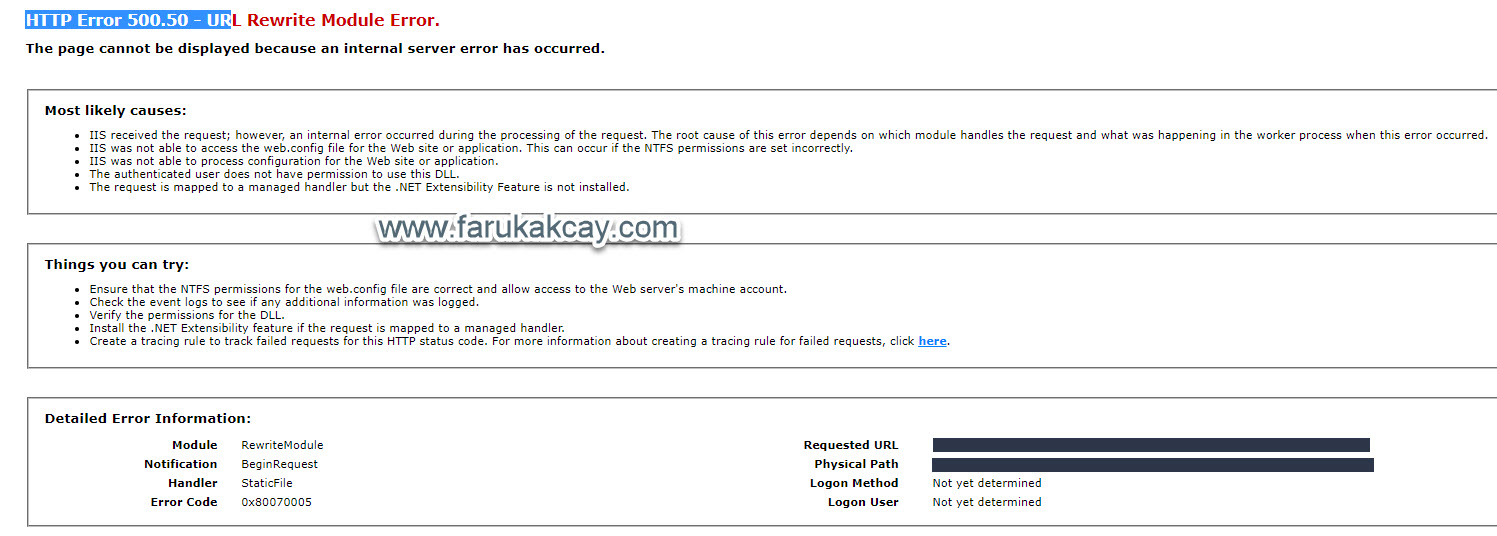
IIS ‘e WordPress inizi sorunsuz yüklediniz herşey yolunda gözüküyor. Ardından satın aldığınız yada ücretsiz olarak bulduğunuz template ‘inizi yüklediniz ve sayfanız sorunsuz geliyor . Buraya kadar herşey normalken bir imaj (resim) yüklediniz ve birde baktınız imajlar web sitenizde gözükmüyor.
Bunu çözmek için ; öncelikle imajınızın fiziksel path ine bakmanız gerekiyor ( ….\wp-content\uploads\… ). Buraya sorunsuz yüklenmiş mi ? Yüklendiyse sayfanızı açtığınızda gözükmeyen resmin adresini bulup yeni bir pencere de gözüküyor mu diye kontrol ediyoruz . Kontrol ettiğimizde IIS 500 Internal Server Error hatası veriyor. Bunu çözmek için izlememiz gereken yolu adım adım kısaca anlatayım size ;
- Öncelikle hatamızın tam olarak ne olduğunu öğrenmek için IIS hata detayını ekrana yazdırmalıyız ;
- Projemizin altındaki web.config dosyasını notepad ile açıp aşağıdaki komutları girmeliyiz ;
<configuration> <system.webServer> <httpErrors errorMode="Detailed" /> </system.webServer> <system.web> <customErrors mode="Off"/> </system.web> </configuration> - Kodu girdiğimizde aldığımız hata HTTP Error 500.50 URL Rerwite Module Error şeklinde ise ;

- Projemizin altındaki web.config dosyasını notepad ile açıp aşağıdaki komutları girmeliyiz ;
- Bu sorunu gidermek için ;
- Öncelikle sunucu üzerindeki C:\Windows\Temp folderına IIS_IUSRS userına write ve modify yetkisi vermeliyiz

- Aynı şekilde WordPress sayfanızın yüklendigi path’e de IIS_IUSRS kullanıcısı için write / Modify yetkisi vermeliyiz. Bu klasorun altındaki dosyalarında bu yetkiyi inherit olarak aldığından emin olmalıyız.
- Yetki işlemleri tamamlandıktan sonra IIS reset atıp test edebiliriniz.
- Öncelikle sunucu üzerindeki C:\Windows\Temp folderına IIS_IUSRS userına write ve modify yetkisi vermeliyiz